
ส่งเอกสารเข้าระบบ
นำเข้าเอกสารจากอีเมล
ใบแจ้งหนี้ ใบเสร็จ และ statement ที่ supplier ส่งมาทางอีเมล ไม่ต้อง forward เอง — เชื่อมครั้งเดียว ระบบดึงให้อัตโนมัติ (อ่านอย่างเดียว ไม่ลบ ไม่แตะกล่องเมลจริง)
เชื่อมอีเมลครั้งแรก
- 1
กด “เชื่อมต่ออีเมล” เลือก Gmail หรือ Outlook
กดอนุญาตในหน้า Google/Microsoft — ระบบขอสิทธิ์อ่านอย่างเดียว ไม่มีสิทธิ์ส่งหรือลบเมล เชื่อมได้สูงสุด 10 บัญชี - 2
กลับมาเลือก “โหมดการดึงอีเมล” ให้บัญชีนั้น
สำคัญมาก: เชื่อมเสร็จแล้วต้องเลือกโหมดก่อน ระบบถึงจะเริ่มดึง — บัญชีที่ยังไม่เลือกจะขึ้นป้าย “ไม่ได้ใช้งาน” และไม่ดึงอะไรเลยดึงทั้งหมดดึงทั้งหมดแล้วค่อยบล็อก
เหมาะกับอีเมลหลักของบริษัท — ดึงไฟล์แนบ + อีเมลที่เจอ keyword ทุกฉบับ แล้วค่อยบล็อกผู้ส่งที่ไม่ต้องการทีหลัง
เฉพาะที่อนุญาตดึงเฉพาะผู้ส่งที่อนุญาต
เหมาะกับอีเมลส่วนตัว / มีของปนเยอะ — ระบบดึงเฉพาะ sender ที่คุณเพิ่มไว้เท่านั้น ตั้งได้ต่อคนว่าดึงแค่ไฟล์แนบ หรือดึงทุกอีเมล
- 3
กด “บันทึกการตั้งค่า” แล้ว “ดึงข้อมูลทุกอีเมล”
รอบแรกระบบดึงย้อนหลัง 60 วัน หลังจากนั้นดึงเฉพาะอีเมลใหม่ — ถ้ามีค้างจากรอบก่อน จะขึ้นให้กดดึงต่อ
โหมดเฉพาะผู้ส่ง: ใช้ปุ่ม “สแกนผู้ส่ง” ให้ระบบไล่รายชื่อ sender ย้อนหลัง 60 วันมาให้เลือกทีเดียว ไม่ต้องพิมพ์เอง และตั้งได้ต่อคนว่า ดึงเฉพาะไฟล์แนบ / ไฟล์แนบ+keyword (ค่าแนะนำ) / ดึงทุกอีเมล
ระบบดึงอะไรเข้ามาบ้าง
ระบบคัดอีเมลจาก 2 อย่าง: มีไฟล์แนบ หรือเนื้อหาเข้ากลุ่ม keyword เอกสารการเงิน (ใบเสร็จ/ใบกำกับภาษี, statement, หัก ณ ที่จ่าย/50 ทวิ, รายงานร้านค้า/settlement, สลิป EDC/POS) — กดปุ่ม Keyword เพื่อปิดคำที่ไม่ใช้หรือเพิ่มคำเฉพาะธุรกิจคุณได้
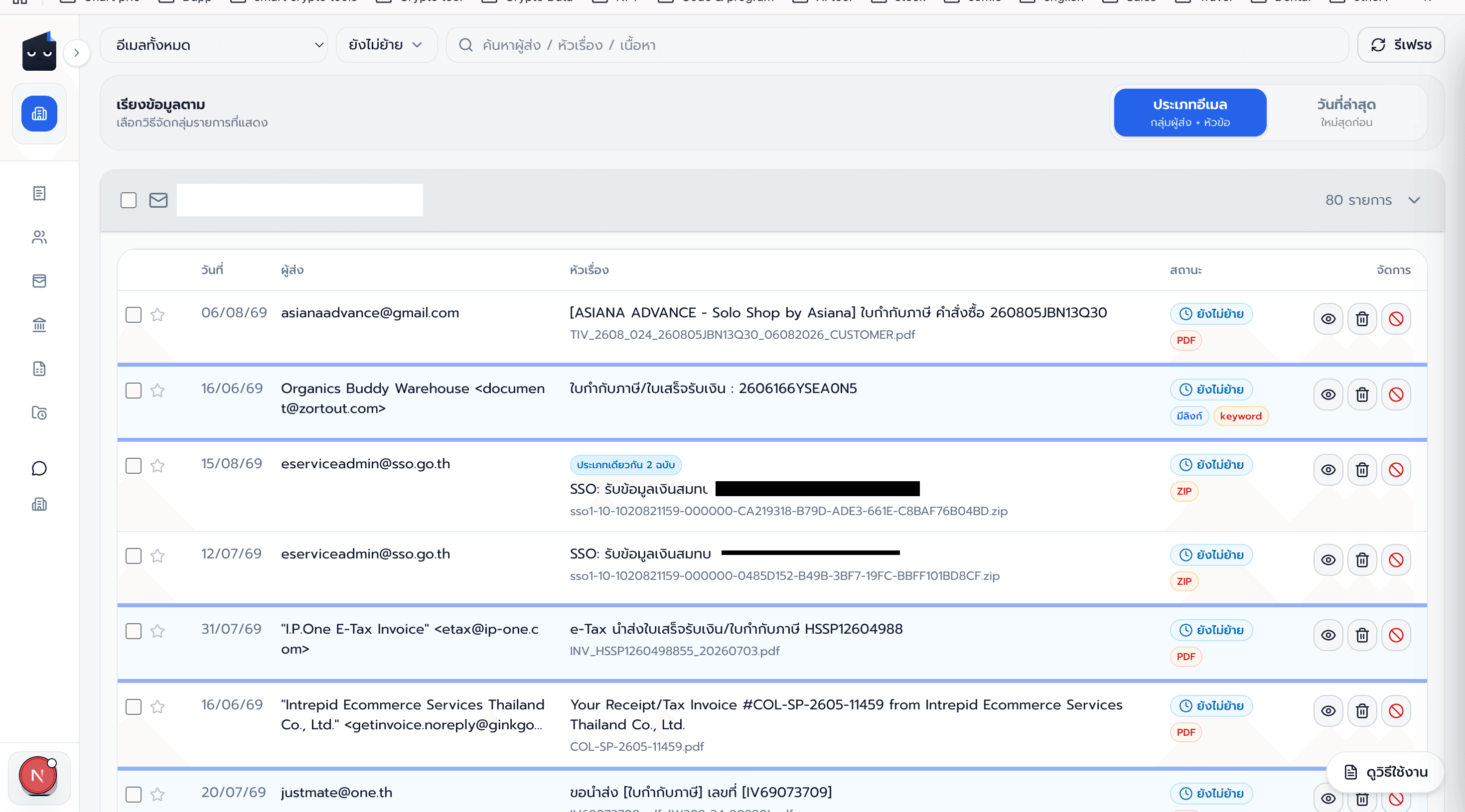
คัดเอกสารเข้าระบบ
- 1
ติ๊กเลือกรายการ แล้วกด “ย้ายไปยัง”
ปลายทางมีให้เลือก: รายจ่าย · รายรับ · Bank Statement · หนังสือรับรองถูกหัก/หักผู้อื่น · เอกสารอื่น ๆ - 2
ย้ายเข้า “รายจ่าย” ต้องเลือกผู้ขออนุมัติเบิกจ่ายก่อน
คนที่ติดดาวจะถูกเลือกให้อัตโนมัติ และกดดาวเปลี่ยนค่าเริ่มต้นร่วมกับหน้ารายจ่ายอื่นได้ ระบบสร้างรายจ่ายแล้วพาไปหน้าตรวจทีละใบทันที เฉพาะรายการที่สร้างสำเร็จ — รายการที่พลาดจะอยู่ในสถานะ “ย้ายไม่สำเร็จ” ให้กลับมาลองใหม่ - 3
ย้ายผิด? ย้ายกลับได้
เลือกปลายทาง “ยังไม่ย้าย” เพื่อรีเซ็ต — ถ้ารายการนั้นเคยสร้างรายจ่ายไว้ ระบบจะเก็บรายจ่ายเดิมไว้และแจ้งให้รู้ กันยอดหาย
ลบ vs บล็อก
อีเมลขยะที่หลุดเข้ามา เลือกจัดการได้ 2 ระดับ — และต่างจากการ “ลบ” ตรงที่บล็อกกันไม่ให้เข้ามาอีก
บล็อกอีเมลประเภทนี้จากผู้ส่งนี้
บล็อกตามหัวข้ออีเมล (ระบบตัดเลขคำสั่งซื้อ/รหัสอ้างอิงให้อัตโนมัติ) — เหมาะกับ sender ที่ส่งทั้งใบเสร็จและโฆษณาปนกัน
บล็อกผู้ส่งนี้ทั้งหมด
กฎนี้ชนะทุกกฎอื่นเสมอ แม้ sender จะอยู่ใน allowlist — ปลดบล็อกได้ที่แท็บ “ผู้ส่งที่ถูกบล็อก”
รายการที่กด “ลบ” จะถูกลบถาวรอัตโนมัติหลัง 60 วัน — กู้คืนได้ก่อนถึงตอนนั้นจากมุมมองสถานะ “ลบ”
Outlook อาจหลุดการเชื่อมต่อเป็นระยะ (ข้อจำกัดของ Microsoft — token หมดอายุ) ถ้าเห็นป้าย “ต้องเชื่อมต่อใหม่” ให้กดเชื่อม Outlook ใหม่ได้เลย เอกสารเดิมไม่หาย