
ตั้งค่าครั้งแรก
จัดการการเชื่อมต่อ LINE
ศูนย์กลางการเชื่อมต่อ LINE ทั้งหมด — เห็นทุกแชตที่เชื่อมกับบริษัท ใครส่งเอกสารเข้ามาบ้าง และเอกสารของแต่ละกลุ่มเข้าไปที่ไหน (Owner/Admin เท่านั้น)
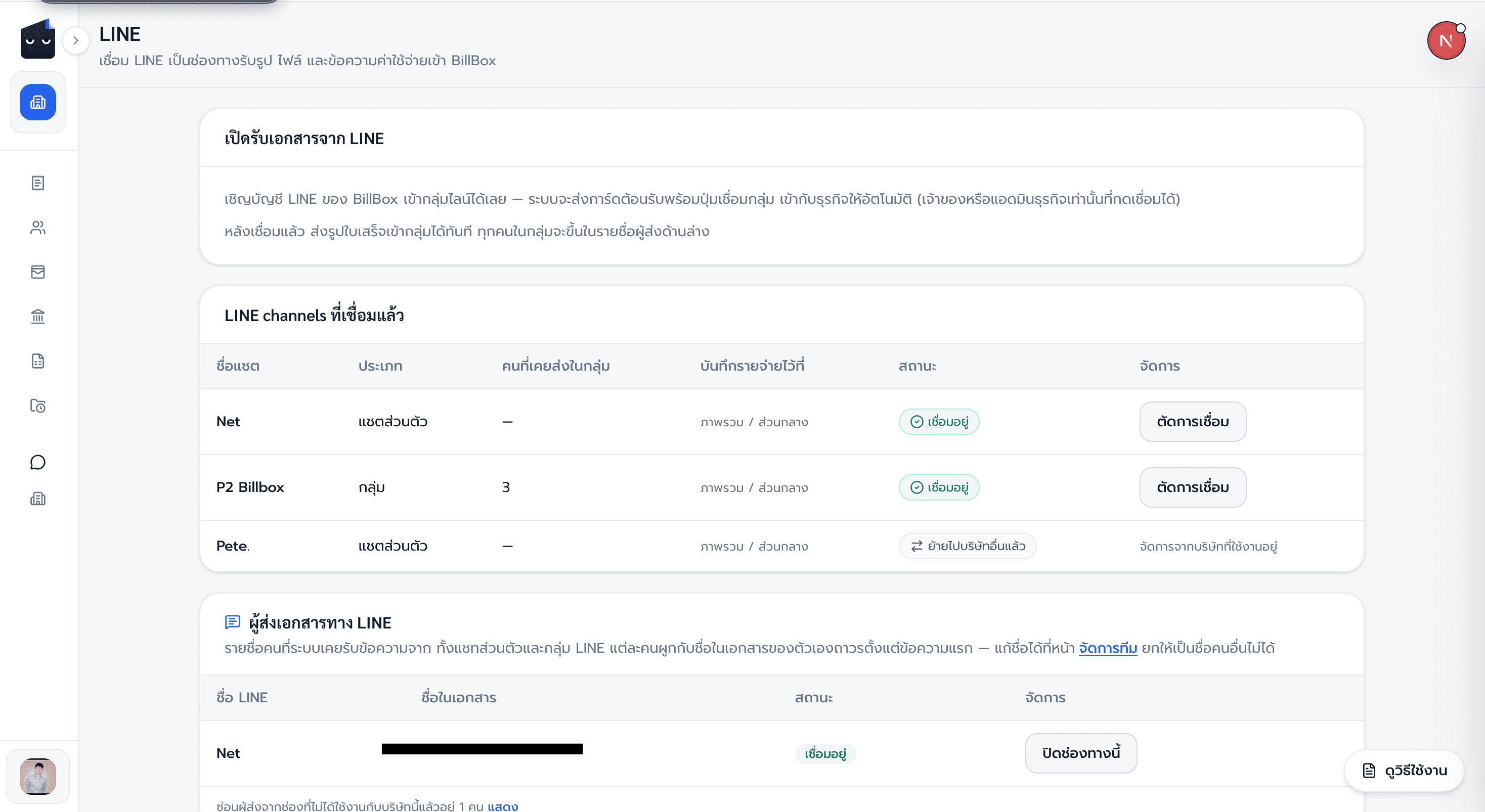
ดูและจัดการ channels
- 1
คอลัมน์ “บันทึกรายจ่ายไว้ที่” — ตั้งปลายทางสาขา/งานต่อ channel
เลือกจาก dropdown แล้วกดบันทึก — มีผลกับเอกสารชุดใหม่เท่านั้น ชุดเก่าไม่ย้ายตาม - 2
“ตัดการเชื่อม” — หยุดรับเอกสารจากแชตนั้น
รายการและไฟล์เดิมไม่หาย — อยากเชื่อมใหม่แค่เชิญบอทกลับเข้ากลุ่ม (หรือถ้าบอทถูกเอาออกจากกลุ่ม ระบบตัดการเชื่อมให้เองเงียบ ๆ)
ผู้ส่งเอกสาร & จับคู่ผู้เบิก
ทุกคนที่เคยส่งข้อความ/รูปเข้าแชตที่เชื่อมไว้ จะขึ้นในรายชื่อ “ผู้ส่งเอกสารทาง LINE” และถูกผูกกับชื่อผู้เบิกของตัวเองถาวรตั้งแต่ข้อความแรก
- 1
ชื่อในเอกสารมาจากชื่อเล่น LINE — แก้ที่หน้า จัดการทีม
เปลี่ยน “น้องแป้ง 🍰” เป็นชื่อ-นามสกุลจริงก่อนออกใบสำคัญจ่าย — การแก้ชื่ออัปเดตรายการย้อนหลังให้ แต่ PDF ที่ออกไปแล้วไม่เปลี่ยน - 2
ปิดช่องทางรายคนได้
ปุ่ม “ปิดช่องทางนี้” — คนนั้นส่งเอกสารไม่เข้าจนกว่าจะกด “เปิดช่องทางนี้คืน” เหมาะกับพนักงานที่ลาออกแต่ยังอยู่ในกลุ่ม
ผู้ส่งจากกลุ่มที่เลิกเชื่อมแล้วจะถูกซ่อนอัตโนมัติ — กด “แสดง” ที่ท้ายตารางถ้าต้องการดูย้อนหลัง
สลับบริษัทของแชตเดี่ยว
หนึ่งแชตเดี่ยวเชื่อมได้ทีละบริษัท — ถ้าดูแลหลายบริษัท สลับได้ตลอดโดยไม่กระทบกลุ่ม
บอทเปิดหน้าเลือกบริษัทใหม่โดยยังคงบริษัทเดิมไว้ และจะสลับเมื่อเลือกสำเร็จเท่านั้น — ใช้ได้เฉพาะแชตเดี่ยว กลุ่ม LINE ไม่มีวันถูกสลับโดยใครคนเดียว
การสลับบริษัทมีผลกับแชตเดี่ยวของคุณเท่านั้น — กลุ่มของทีมยังเชื่อมบริษัทเดิม เอกสารของทีมไม่ย้ายตาม